Webdav挂载
Alist可以以WebDAV方式,访问其中的文件。
挂载操作需要您在Alist设置密码。不能直接使用Casdoor聚合登录的密码。
WebDAV基本配置
下表列出了WebDAV的基本配置。
| Name | Value |
|---|---|
| Url | https://alist.ranzon.fun/dav/ |
| Host | alist.ranzon.fun |
| 路径 | dav |
| 协议 | https |
| 端口 | 443(https默认端口) |
| WebDAV用户名 | 与您网页端用户名一致 |
| WebDAV密码 | 与您网页端密码一致 |
可以用来挂载WebDav的软件
挂载操作可以使您在软件内,像操作本地文件一样操作网盘内的文件。
部分挂载软件甚至可以将网盘像网络磁盘一样挂载,功能非常强大。对于使用端的软件兼容性也是最高的。
以下列出了一些可以挂载WebDAV协议的软件。
以下列出的软件,部分不支持将WebDAV挂载为网络磁盘或本地磁盘。
Windows
Potplayer,kmplayer,RaiDrive,kodi,OneCommander,Mountain Duck,netdrive,rclone,AIMP
Android
Nplayer,kmplayer,ES文件管理器,kodi,reex,cx 文件管理器,Solid Explorer,X-plore File Manager,MiXplorer
IOS
VidHub,Nplayer,kmplayer,infuse,zFuse, Fileball文件管理器
TV
VidHub,Nplayer,kodi
Mac
VidHub,IINA,Mountain Duck,infuse,netdrive,rclone
Linux
davfs2,rclone
笔记软件
挂载示例
这里列出了两种常用的挂载软件的挂载操作,仅供参考。
示例中均使用Windows客户端。
Potplayer
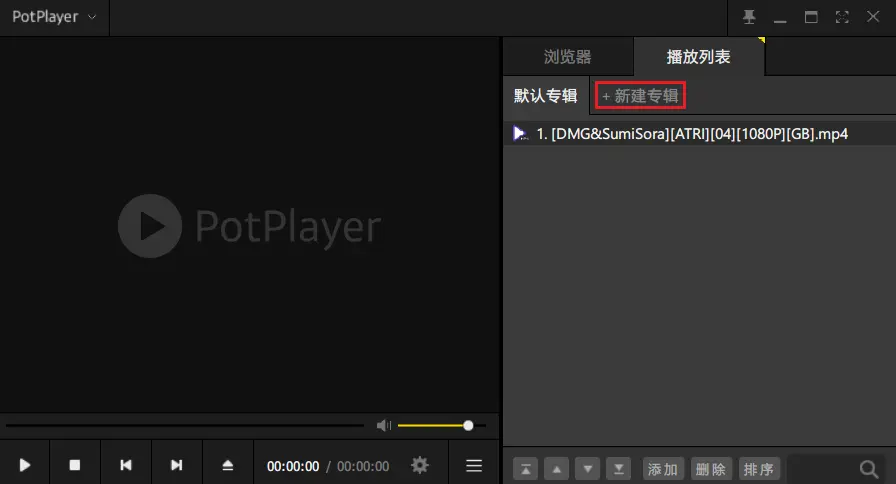
在右边栏中,选择“播放列表”。然后点击“新建专辑”。(如红框所示)
在弹出的对话框中,选择“WebDAV搜索”,协议选择WebDAV,主机填写“域名+/dav”,勾选SSL,用户名和密码填写您的Alist用户名和密码。如图:
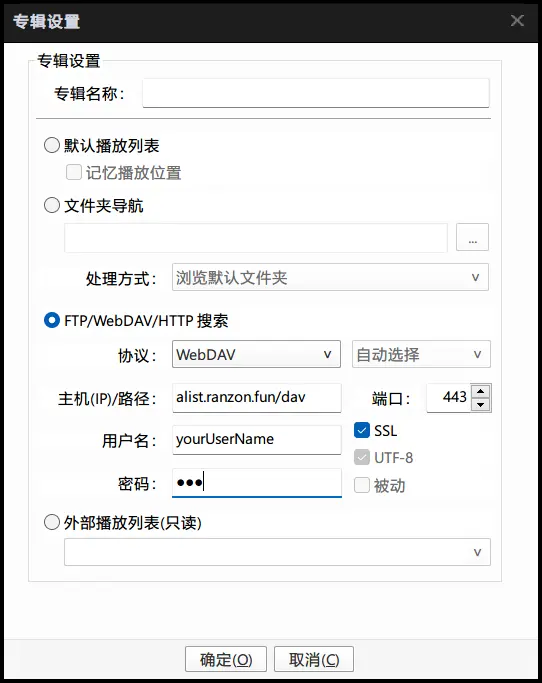
点击确定,即可将目录挂载至PotPlayer播放目录中。
rclone
rclone是一个功能强大的网盘管理软件,支持近67种网盘和协议。其强大之处,在于能够将网盘挂载为本地磁盘(或网络磁盘),并且支持多种架构和操作系统。
使用rclone需要您对命令行操作有一定的了解(至少知道怎么运行命令行软件)。如果您对此非常陌生,您可以尝试Rclone Browser。
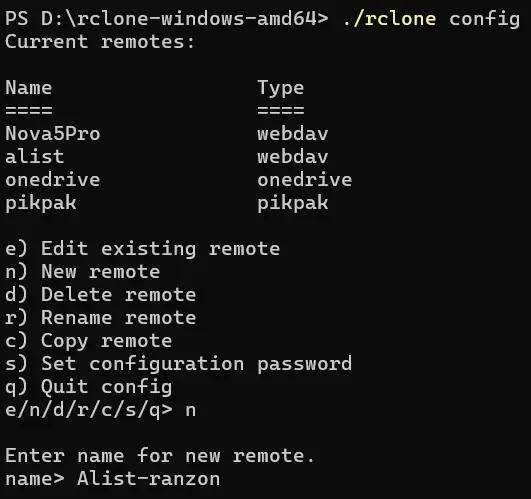
在命令行中运行rclone配置。选择n(新建远程),名称尽量易于输入、易于记忆。
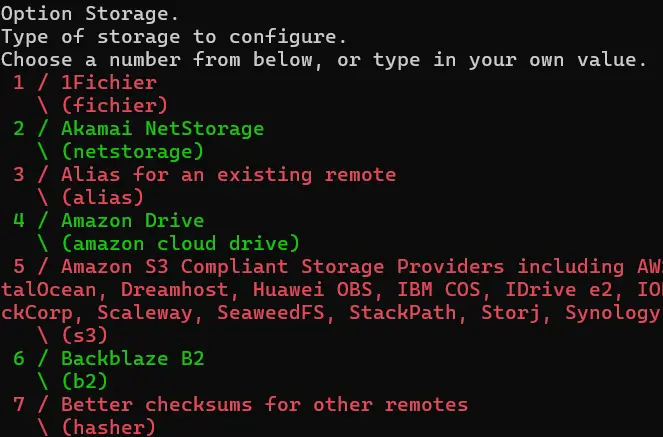
确认后,会提示您选择网盘或协议,在列表中找到WebDAV协议的序号,并在列表下方输入,确认。
……
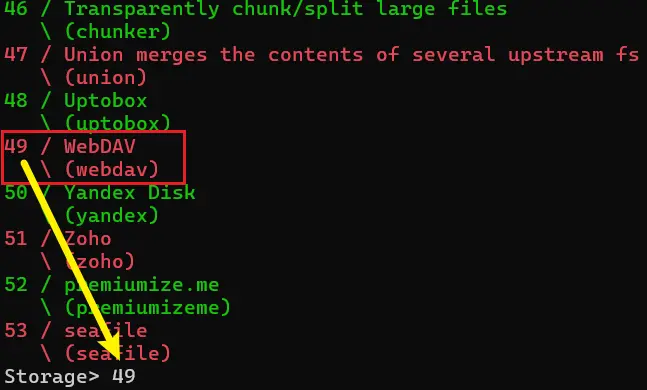
协议的序号会随着Rclone版本更新、支持了更多网盘或协议而变化。请找到您所使用版本的协议序号,并按实际填写,切勿生搬硬套。
Url填写WebDAV基本配置中给出的URL。vendor选择Other。
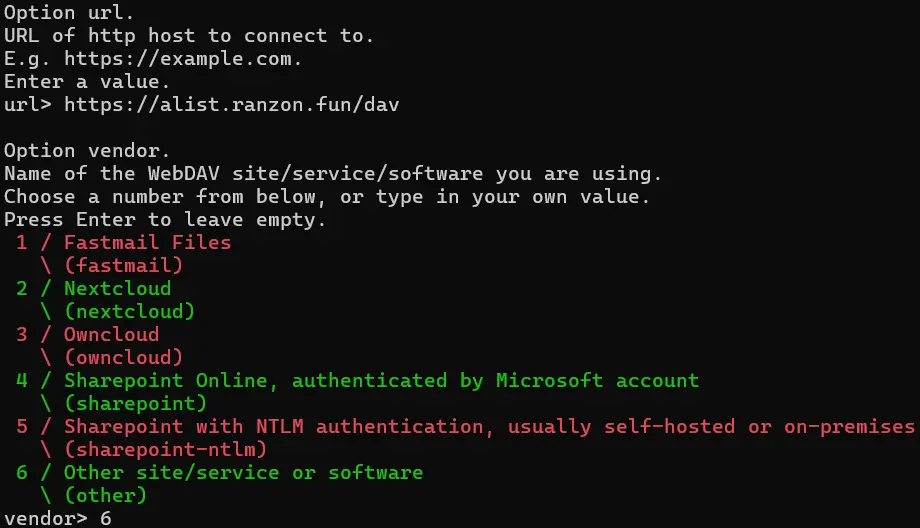
与上一步一样,请按照自己的情况填写,切勿生搬硬套。
user填写您Alist的用户名,password请选择y(输入自己的密码),然后输入您Alist的密码。
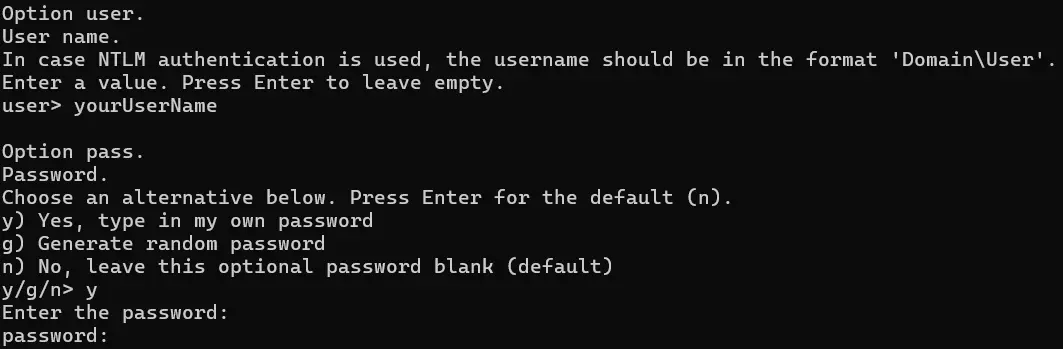
之后,都保持默认即可,留空即保持默认。最后的Options请检查输入是否有误,无误选择y即可保存remote。

完成后,输入q退出配置。
在命令行中,输入:
./rclone mount [remote名]: [想要挂载的盘符(请勿与已有盘符冲突)]: --vfs-cache-mode full

输出The service rclone has been started.即可。
请确保开始前没有报错,如果有报错,则说明您的输入可能有误。
示例图报错是因为刚才设置的remote仅供参考,实际用户是不存在的。
请确保remote名与你刚才设置的远程名称一致。
Rclone Windows端不能使用-d参数(即不能使用守护进程),故Rclone运行时,终端不能被关闭,否则程序会中断运行。
使用结束后,输入“Ctrl+C”结束程序即可。Rclone会自动解挂载。